Quickwork 使企業能夠建立簡單和複雜的工作流程,創建和發布安全的 API,並管理與客戶、員工和合作夥伴的對話互動,以提供良好的用戶體驗。Quickwork 整合允許用戶輕鬆查詢網域 WHOIS 數據以便用於任務自動化。
您需要一個 API 金鑰才能開始使用。如果您還沒有,請 註冊一個免費的 API 金鑰 。
免費試用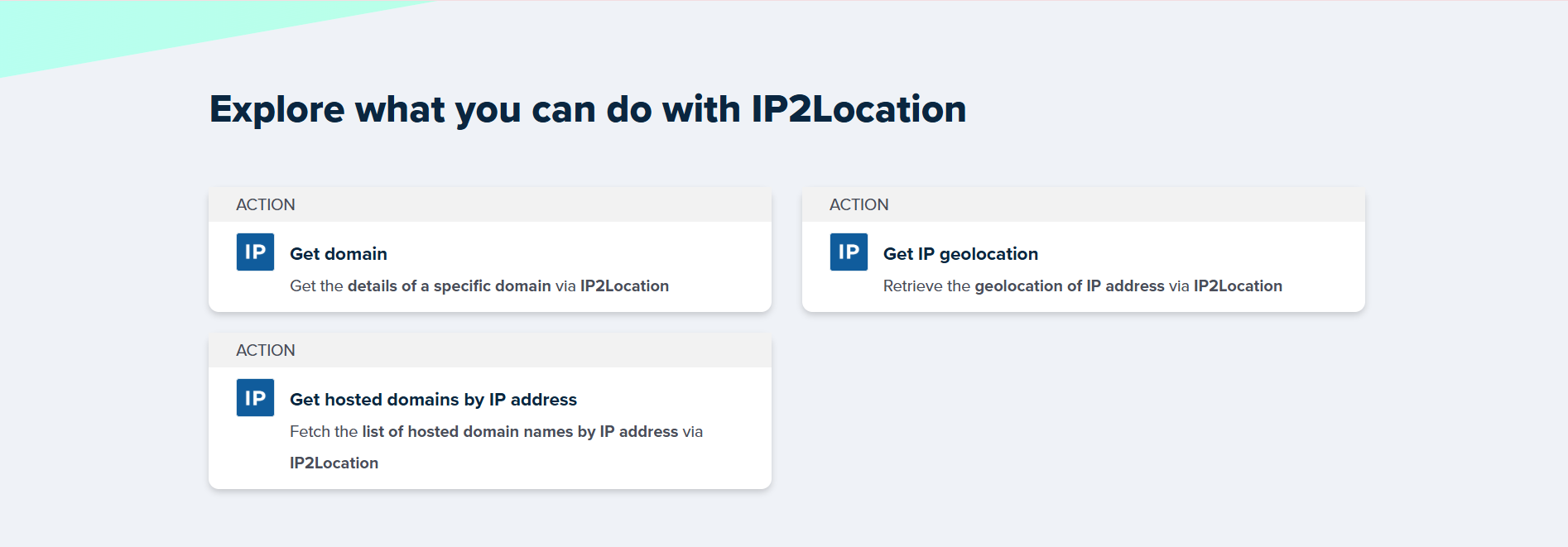
如何在 Quickwork 中使用 IP2WHOIS
- 登入您的 Quickwork 帳戶,並前往儀表板上的「資料夾」。
- 在左側選擇任何現有資料夾,或點擊左側的 "+" 圖示以創建新資料夾。
- 在右側點擊「+ 創建旅程」按鈕以創建新的測試旅程。
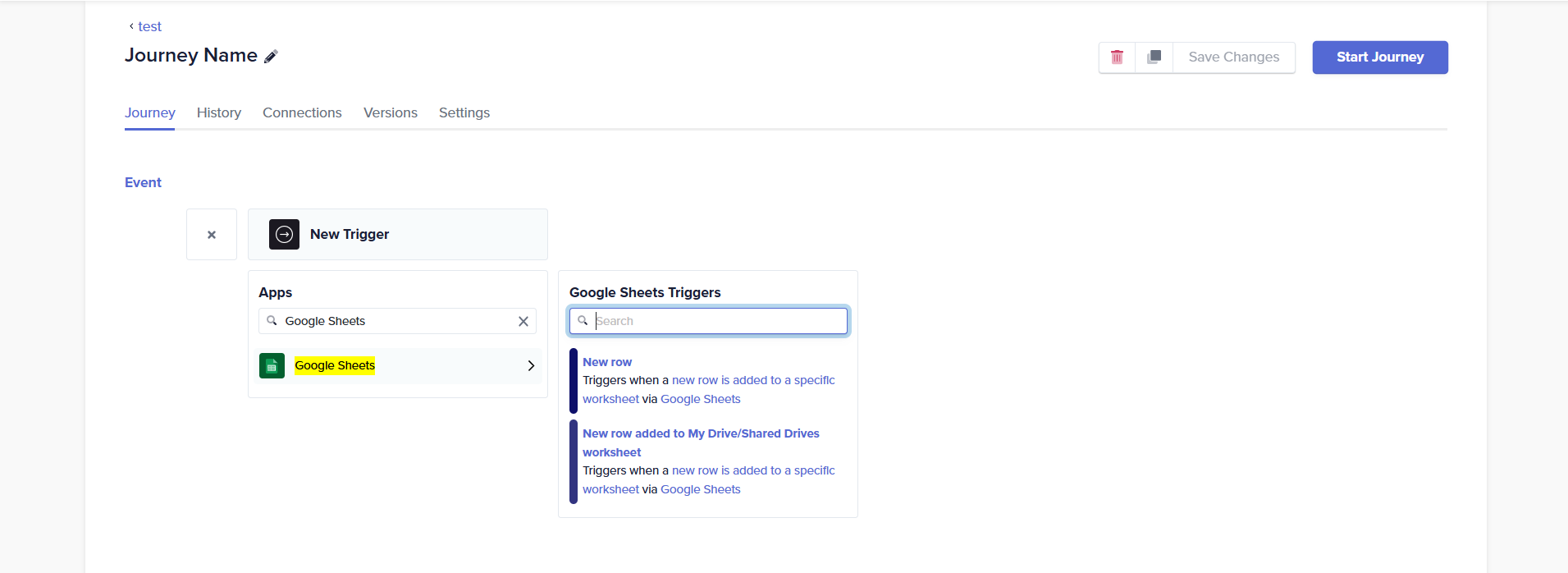
- 選擇您想要連接的應用程式及其相應的觸發器。例如,從應用程式列表中選擇 Google Sheets,然後從觸發器列表中選擇「新行」。
- 您需要選擇或新增一個與您的 Google 帳戶的連接以繼續。如果您以前沒有添加任何連接,請訪問 他們的文檔 以了解有關如何將帳戶連接到 Quickwork 的更多信息。
- 然後,在「試算表」下,從右側的下拉列表中選擇您想要的試算表。如果您因為新創建的試算表而未看到試算表,您可以點擊「刷新選擇列表」按鈕以刷新下拉列表。
- 在您選擇了任何試算表後,將出現一個名為「工作表」的新部分。從右側的下拉列表中,選擇包含域名的工作表。
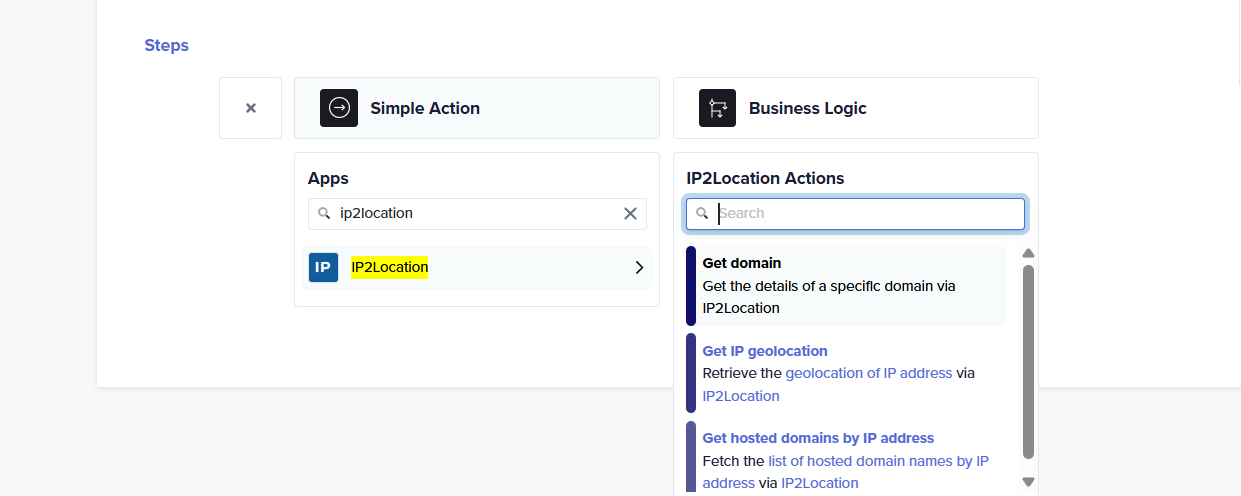
- 接下來,在「步驟」部分,點擊「簡單動作」。在搜索欄中搜索「IP2Location」並點擊它。在「IP2Location 動作」中,點擊「獲取域名」。
- 在此步驟中,您需要設置您的 IP2WHOIS API 密鑰。如果您之前沒有保存 API 密鑰,請點擊「鏈接帳戶」,或者在點擊「鏈接帳戶」之前選擇「創建新連接」。將出現一個新的彈出框,您可以粘貼您從 IP2Location.io 儀表板複製的 IP2WHOIS API 密鑰。完成後點擊「鏈接帳戶」按鈕。
- 在下一步中,您需要將要查詢的欄位填入“域名”欄位。為此,請在右側尋找“數據樹輸出”部分,並尋找在“欄位”下顯示域名的欄位。然後,將該欄位拖放到“域名”下的文本框中。
- 記得點擊“保存並開始”按鈕以保存更改並開始執行旅程。
立即通過WHOIS域名REST API發現域名資訊
現在免費試用
2020-2026 © IP2WHOIS.com. All Rights Reserved. | Privacy Policy