IP2WHOIS MCPサーバーの統合により、AIエージェントとMCP互換のクライアントは、IP2WHOIS APIを使用してドメインWHOIS情報を直接照会できます。この統合により、期限日、レジストラ情報、および登録者データを含むドメイン登録の詳細を取得できます。
IP2WHOIS MCPサーバーは以下でも利用可能です:
APIキーを取得するには必要です。まだお持ちでない場合は、無料APIキーに登録してください。
無料APIキーを取得IP2WHOIS MCPサーバーのセットアップ方法
- %sパッケージマネージャー%sをセットアップしてください。その方法については再度%sガイド%sを参照できます。
- Claude Desktop がインストールされていることを確認してください。まだインストールしていない場合は、Windows および MacOS ユーザーは こちら からダウンロードするか、Linux ユーザーは こちらのガイド に従ってください。
-
任意のエディターで
claude_desktop_config.jsonを開いてください。まだお持ちでない場合は、 こちらのガイド に従って作成してください。 -
次の内容を
claude_desktop_config.jsonに追加してください: -
APIキーを取得するには、ただダッシュボードにログインして、そこから取得してください。上記の
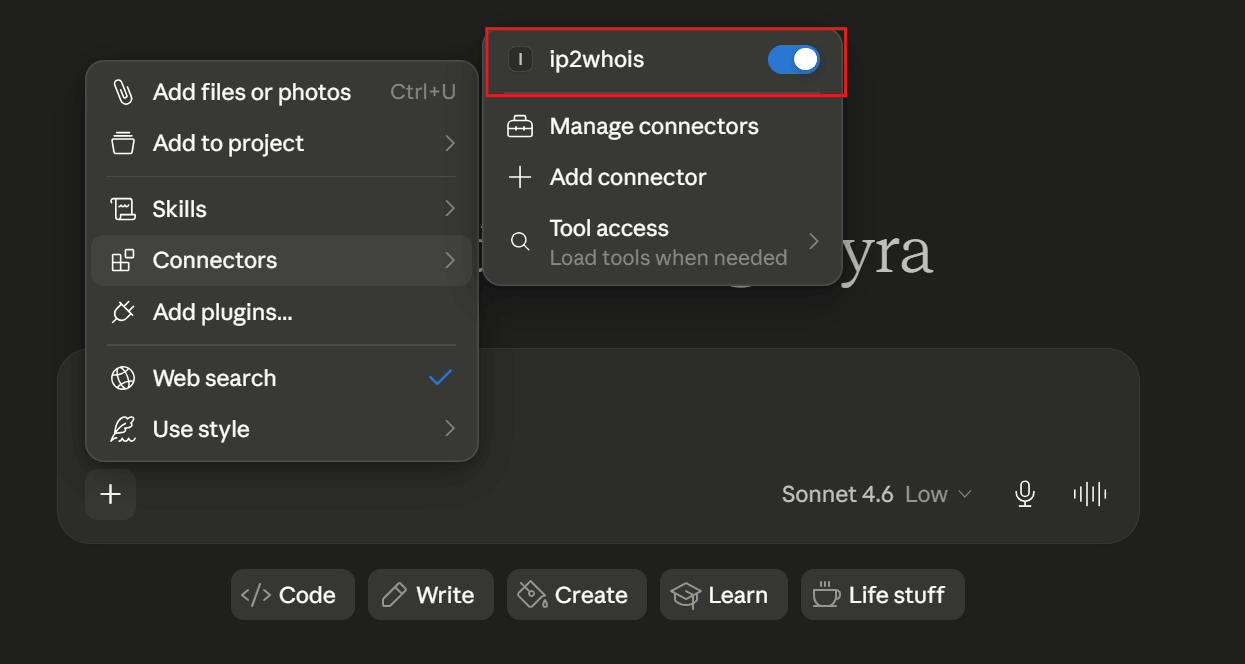
<YOUR API key HERE>を実際のAPIキーに置き換えてください。 - 変更を保存した後、Claude Desktopを再起動してください。検索とツールメニューに表示されるはずです。
{
  "mcpServers": {
    "ip2whois": {
      "command": "uvx",
      "args": ["mcp-ip2whois"],
      "env": {
        "IP2WHOIS_API_KEY": "<YOUR API key HERE>"
      }
    }
  }
}
IP2WHOIS MCPサーバーの使用方法
ドメインによるWHOIS情報を照会
WHOIS情報を照会するには、Claude Desktopのチャットにドメインに関するクエリを入力するだけです。いくつかの例としては次のようになります:
- (ドメイン)のレジストラは誰ですか?
- (ドメイン)の所有者は誰ですか?
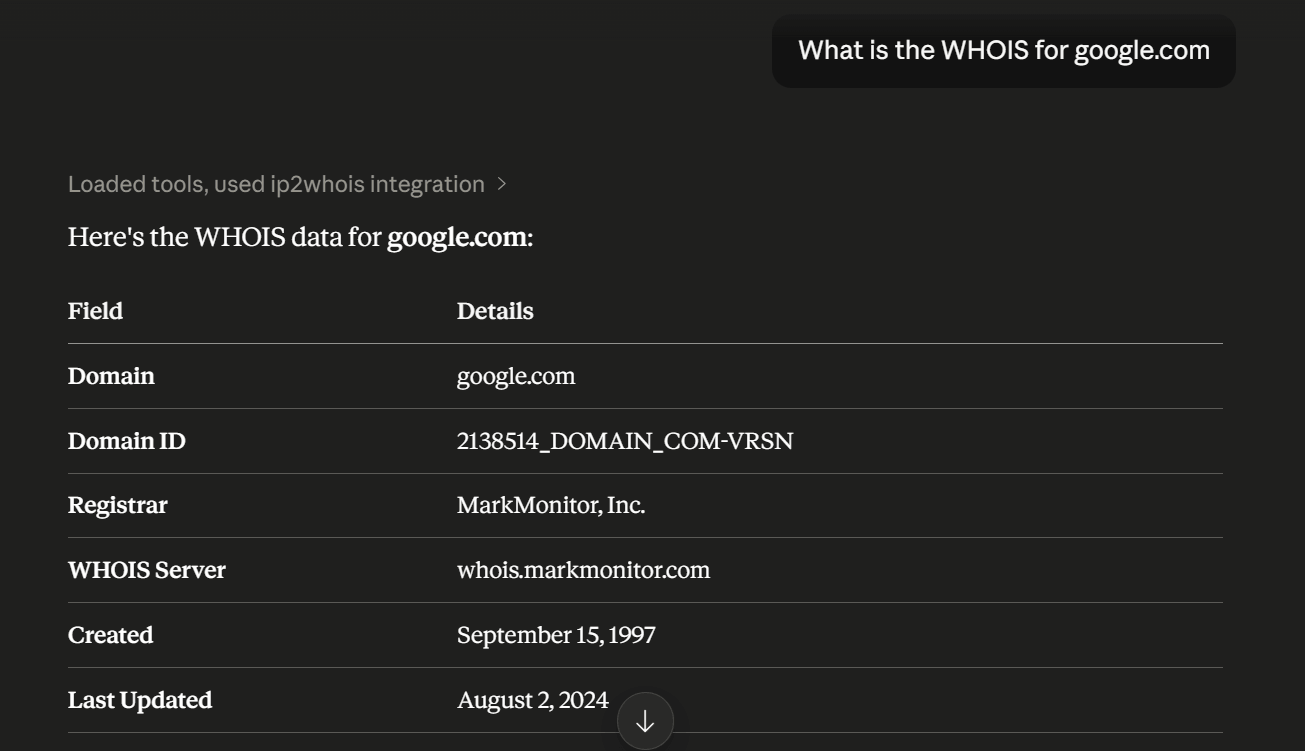
- (ドメイン)のWHOISは何ですか?
例えば、以下はドメイン google.com の結果です:
IPによるWHOIS情報の照会
IPアドレスによるホストされたドメインを照会するには、Claude DesktopのチャットでIPに関するクエリを入力してください。いくつかの例としてのクエリは次のとおりです:
- (IP) にはどのドメインがありますか?
- (IP) にあるドメインは何ですか?
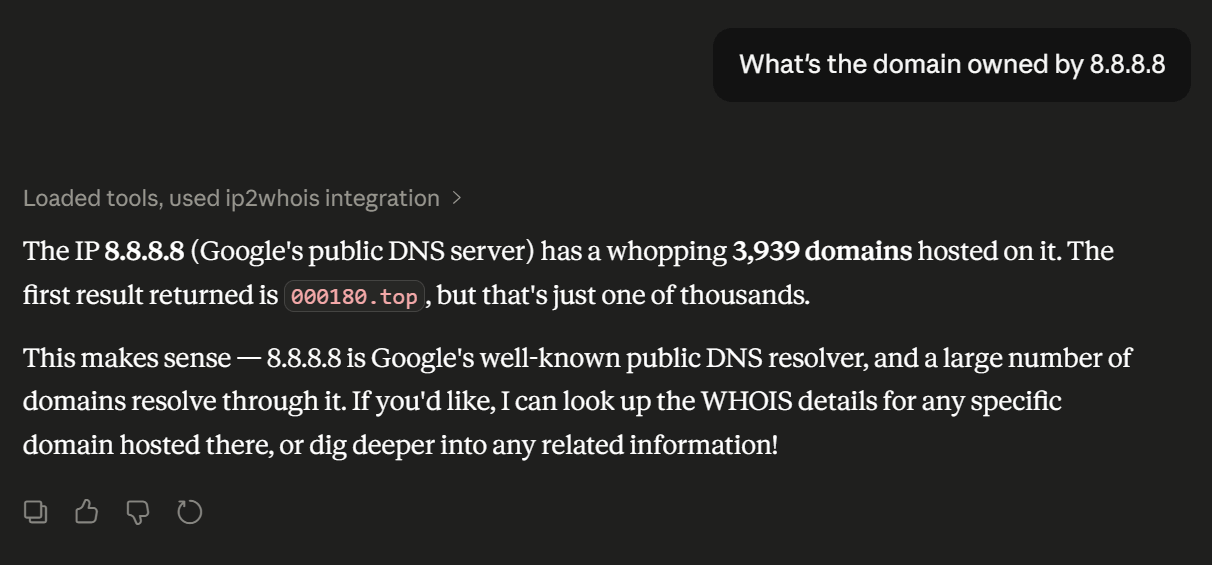
- (IP) が所有するドメインは何ですか?
例えば、以下は 8.8.8.8 が所有するドメインの結果です:
WHOISドメインREST APIですぐにドメイン情報を取得
今すぐ無料で試す
2020-2026 © IP2WHOIS.com. All Rights Reserved. | Privacy Policy